Youtubeで、以下の動画が公開されていました。Windowsでは、IMEのON/OFFは、「半角/全角漢字」ボタンで切り替えている人が多いと思いますが、指がホームポジションから離れる為、使用頻度が少ない「変換」、「無変換」でIMEのON/OFFを行う方法が紹介されています。ブラインド入力している方は、一度試して見ては如何でしょうか?
Windows11 での、キーボードの割り当て変更方法
Windows11 で、キーの割当を変更するには、以下の二通りの方法があるようです。上記のYoutubeの動画では、1の方法が紹介されています。「Microsoft IME」をご使用の場合は、「1」の方法を、「Microsoft IME」以外をご使用の場合は、「2」の方法が良いのではないかと思います。「Microsoft IME」をご使用の場合は、「2」の設定を行っても、「Microsoft IME」使用時には設定が無効でした。
- Microsoft IMEの設定から特定のキー(無変換キー、変換キーなど)の機能を変更する方法
- タスクバーのIMEアイコン(「あ」または「A」)を右クリックし、「設定」を選択
- 「Microsoft IMEのオプション」で「全般」をクリックし、「キーボードの割り当て」機能を変更
- Microsoft PowerToysの「Keyboard Manager」を使用する
- Microsoft PowerToysをインストールし、起動
- 「Keyboard Manager」を選択し、「オン」する
- 「キーの再マップ」をクリックし、「+」ボタンでマッピングを追加
- 「キーを押す」で割り当てたいキーを選択し、「マッピング先」で割り当てたいキーを選択して設定
Microsoft PowerToysの「Keyboard Manager」の使用方法
「Keyboard Manager」は、Microsoftが提供している無料のユーティリティ集「Microsoft PowerToys」に含まれる機能の一つです。
「Microsoft PowerToys」につきましては、以下のプログも参考にしてください。

「Microsoft PowerToys」のインストール
「Microsoft PowerToys」のインストールにつきましても、上記のプログ「PowerToys」を参照してください。
「Keyboard Manager」の使い方
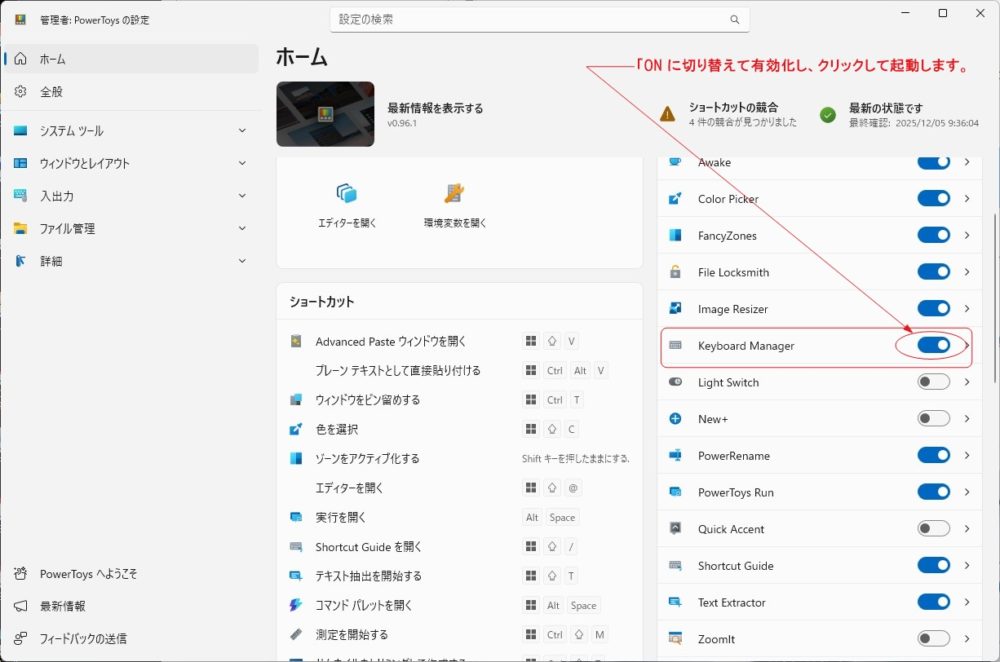
「Keyboard Manager」を有効にして、起動
- 「Microsoft PowerToys」を起動
- 「Keyboard Manager」が無効になっていたら有効にする
- 「Keyboard Manager」をクリックして起動
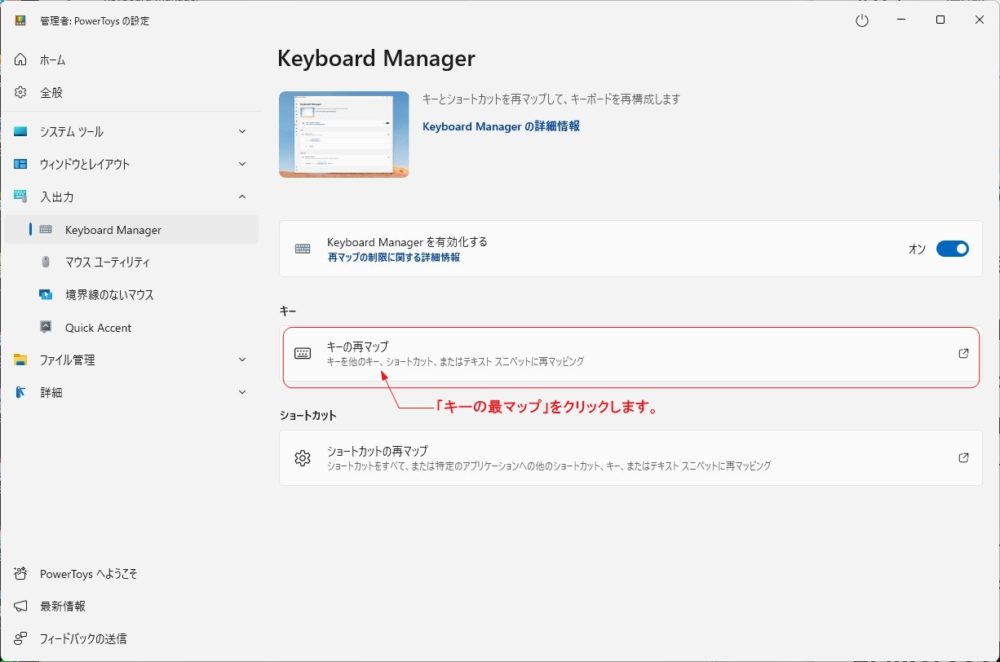
「キーの再マップ」をクリック
「変換」キーの設定を行う
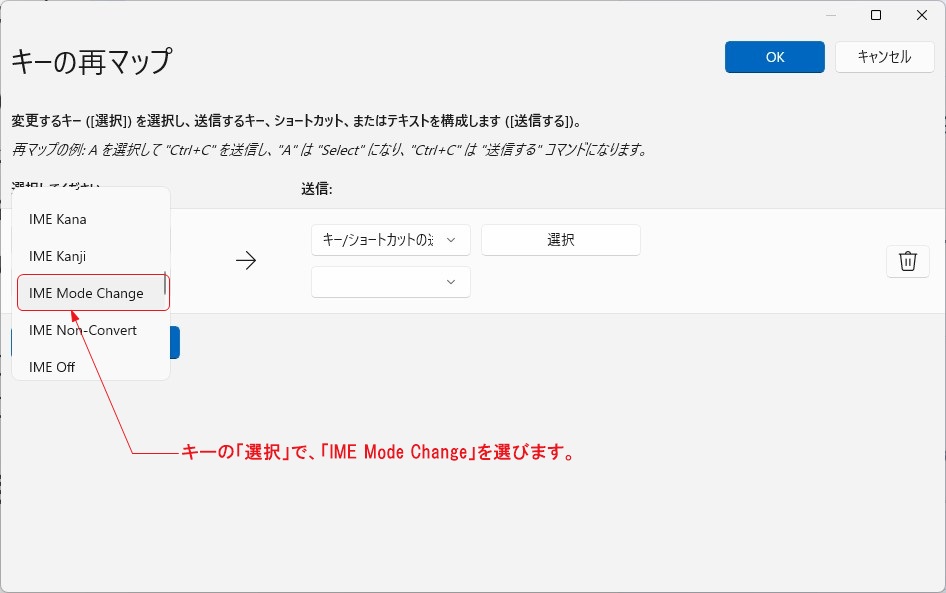
以下の手順で、「変換」キーの設定を行います。
- 選択欄で、「IME Mode Change(変換キー)」を選択
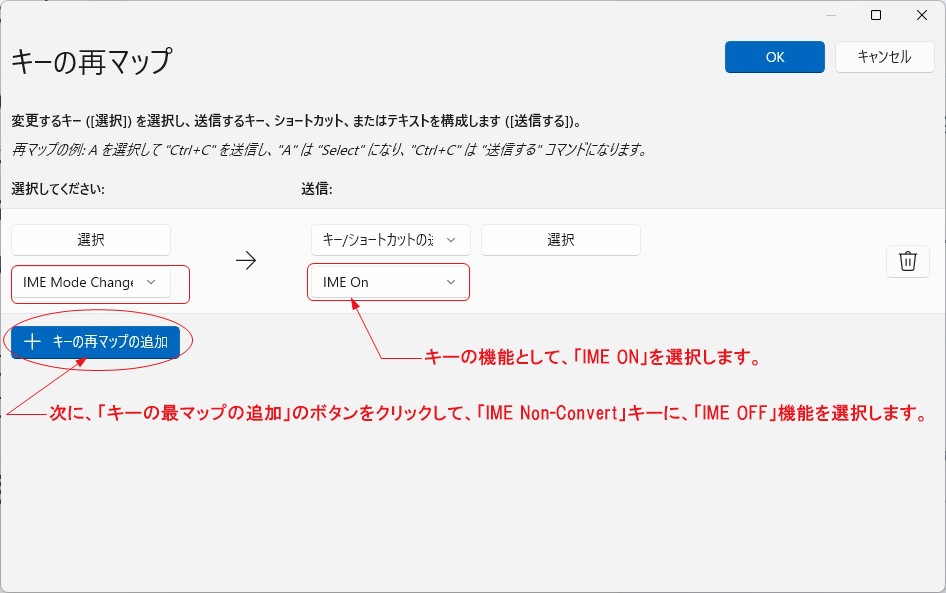
- 「キー/ショートカットの送信」欄は、「IME On」を選択
キーの再マップの追加
「+ キーの再マップの追加」ボタンをクリックして、キーの再マップの追加します。
無変換」キーの設定を行う
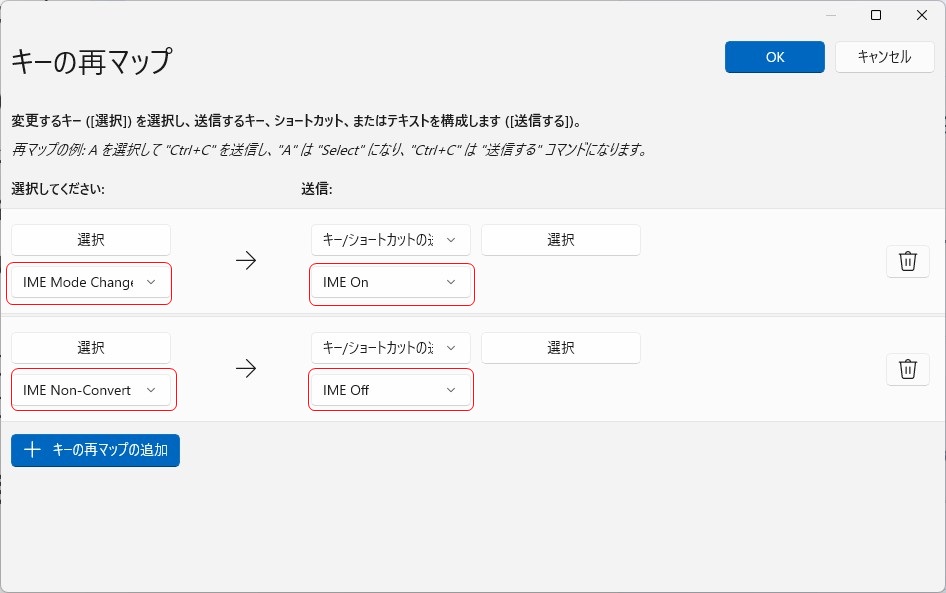
- 選択欄で、「IME Non-Convet(無変換キー)」を選択
- 「キー/ショートカットの送信」欄は、「IME Off」を選択
まとめ
上述しましたように、「Microsoft IME」をご使用の場合は、「1」の方法を、「Microsoft IME」以外をご使用の場合は、「2」の方法が良いのではないかと思います。「Microsoft IME」をご使用の場合は、「2」の設定を行っても、「Microsoft IME」使用時には設定が無効でした。