(1)記述例
<dl>
  <dt>リンゴ</dt>
      <dd>赤いフルーツ</dd>
  <dt>オレンジ</dt>
      <dd>橙色のフルーツ</dd>
</dl>
(2)表示例
- リンゴ
- 赤いフルーツ
- オレンジ
- 橙色のフルーツ
2-6.
<br>を使用した説明リスト
<br>を使用して、以下のような記述も可能なようです。
(1)記述例
- リンゴ<br>
    赤いフルーツ<br>
- オレンジ<br>
    橙色のフルーツ<br>
(2)表示例
- リンゴ
赤いフルーツ - オレンジ
橙色のフルーツ
2-7. 引用
引用は、行頭に半角不等号 (>) を置きます。
(1)記述例
> Dorothy followed her through many of the beautiful rooms in her castle.
>
> The Witch bade her clean the pots and kettles and sweep the floor and keep the fire fed with wood.
(2)表示例
Dorothy followed her through many of the beautiful rooms in her castle.
The Witch bade her clean the pots and kettles and sweep the floor and keep the fire fed with wood.
2-8. 二重引用
二重引用です。
(1)記述例
> Dorothy followed her through many of the beautiful rooms in her castle.
>
>> The Witch bade her clean the pots and kettles and sweep the floor and keep the fire fed with wood.
(2)表示例
Dorothy followed her through many of the beautiful rooms in her castle.
The Witch bade her clean the pots and kettles and sweep the floor and keep the fire fed with wood.
2-9. pre記法(スペース4 or タブ)
半角スペース4個もしくはタブで、コードブロックをpre表示できます。
(1)記述例
スペース4個の場合
    {
      "firstName": "John",
      "lastName": "Smith",
      "age": 25
    }
tab の場合
    {
      "firstName": "John",
      "lastName": "Smith",
      "age": 25
    }
(2)表示例
スペース4個の場合
{
  "firstName": "John",
  "lastName": "Smith",
  "age": 25
}
tab の場合
{
  "firstName": "John",
  "lastName": "Smith",
  "age": 25
}
2-10. code記法
バッククォート(`)で文字列を囲むことでコードの一部を表示可能です。
エリアをコードとして記載したい場合は、 三連バッククォート ```
または、~~~
をコードブロック前後に入力すると、フェンスされたコードブロックを作成できます。
コードブロック内でコードブロックを書きたい場合は異なる記号を使うことで記述できます。
(1)記述例
インストールコマンドは `gem install hoge` です``` Java:sample.java
     //コメント
     private void test(String str)
     {
         String text = new String();
     }
```~~~
function test() {
  console.log("notice the blank line before this function?");
    console.log("notice the blank line before this function?");
        console.log("notice the blank line before this function?");
}
~~~(2)表示例
インストールコマンドは gem install hoge です
//コメント
private void test(String str)
{
String text = new String();
}function test() {
console.log("notice the blank line before this function?");
console.log("notice the blank line before this function?");
console.log("notice the blank line before this function?");
}2-11. 強調
強調の構文です。 車体は、英字のみの対応となります。
2-11-1. 強調:<em>
テキストを斜体にするには、単語または語句の前後にアスタリスク(*)またはアンダースコア(_)を
1つ追加します。単語の中央を斜体にして強調するには、文字の周囲にスペースを入れずにアスタリスク(*)を
1つ追加します。
この強調は、、英字のみです。
(1)記述例
Italicized text is the cat's meow.

Italicized text is the *cat's meow*.
Italicized text is the _cat's meow_.
A*cat*meow
(2)表示例
Italicized text is the cat’s meow.
Italicized text is the cat’s meow.
Italicized text is the cat’s meow.
Acatmeow
2-11-2.
強調:<strong>
テキストを太字にするには、単語または語句の前後に
2つのアスタリスク(**)またはアンダースコア(__)を追加します。強調するために単語の中央を太字にするには、文字の周囲にスペースを入れずに
2つのアスタリスク(**)を追加します。
(1)記述例
I just love bold text.

I just love **bold text**.
I just love __bold text__.
Love**is**bold
(2)表示例
I just love bold text.
I just love bold text.
I just love bold text.
Loveisbold
2-11-3
強調:<em> + <strong>
テキストを太字と斜体で同時に強調するには、単語または語句の前後に 3 つのアスタリスクまたはアンダースコアを追加します。単語の中央を太字または斜体にして強調するには、文字の周囲にスペースを入れずに 3つのアスタリスクを追加します。
(1)記述例
This text is ***really important***.
This text is ___really important___.
This text is __*really important*__.
This text is **_really important_**.
This is really***very***important text.
(2)表示例
This text is really important.
This text is really important.
This text is really important.
This text is really important.
This is reallyveryimportant text.
2-12 水平線
アンダースコア、アスタリスク、ハイフンなどを3つ以上連続して記述することで水平線を表示します。
※連続するハイフンなどの間にはスペースがあっても良い。
(1)記述例
---
___
***
(2)表示例
2-13. リンク
リンクしたいテキストを半角 [] で囲み、それに続く半角 () にリンク先のURLを書きます。
(1)記述例
[KeiYouのソフト館へようこそ](https://progkeiyou.com/)(2)表示例
2-14. 定義参照リンク
Markdownの文書の途中に長いリンクを記述したくない場合や、同じリンクの参照を何度も利用する場合は、リンク先への参照を定義することができます。
(1)記述例
[こっちからgoogle][google]

その他の文章

[こっちからもgoogle][google]

[google]: https://www.google.co.jp/
(2)表示例
その他の文章
2-15. Images - 画像埋め込み
画像を表示します。
2-15-1. タイトル無しの画像を埋め込む
画像を追加するには、感嘆符 (!) を追加し、その後に括弧内の代替テキストと、括弧内の画像へのパスまたは URL を追加します。
(1)記述例

パスまたは URL の後に引用符で囲んでタイトルを追加できます。
画像にカーソルを持っていくと、タイトルがポップアップ表示されます。
ただし、epud3、pdfでは機能しないようです。

(2)表示例

2-15-2. 画像のサイズ指定(Image Size)
画像の Markdown 構文では、画像の幅と高さを指定できません。 画像のサイズを変更する必要があり、Markdown プロセッサが HTML をサポートしている場合は、img HTML タグを width 属性と height 属性を使用して、画像のサイズをピクセル単位で設定できます。
(1)記述例
<img width="200" src=https://progkeiyou.com/wp-content/uploads/sakura02.jpg>

<img height="200" src=https://progkeiyou.com/wp-content/uploads/sakura02.jpg title= "近所の公園の桜">
(2)表示例
2-15-3. 画像のキャプションの追加(Image Captions)
Markdown は画像キャプションをネイティブにサポートしていませんが、考えられる回避策が 2 つあります。
Markdown アプリケーションが HTML をサポートしている場合は、Figure
および figcaption HTML
タグを使用して画像にキャプションを追加できます。
もう一つの方法、画像に続く テキストを*
で挟むと、キャプションとしてレイアウトされます。
(1)記述例
<figure>
<img width="200" src="https://progkeiyou.com/wp-content/uploads/sakura02.jpg" alt="近所の公園の桜">
<figcaption>近所の公園の桜</figcaption>
</figure>
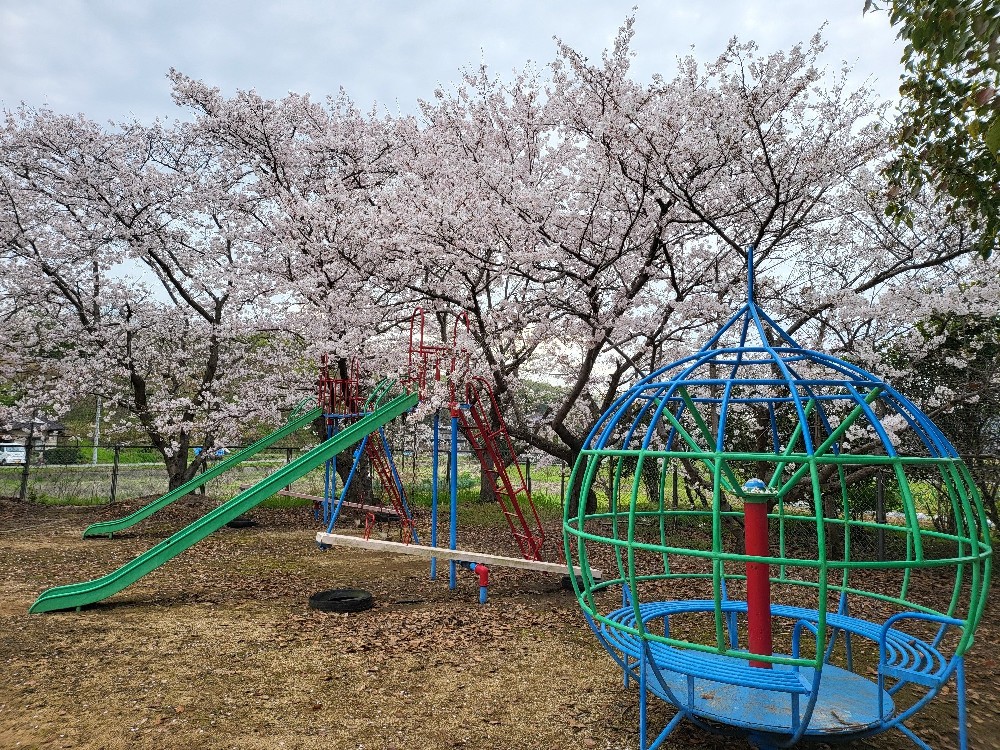
*近所の公園の桜*(2)表示例
近所の公園の桜
2-15-4. 画像へのリンク設定(Linking Images)
画像にリンクを追加するには、画像のマークダウンをかっこで囲み、かっこ内にリンクを追加します。
(1)記述例
[](https://progkeiyou.com/) *画像をクリックすると、HPを表示します*(2)表示例
画像をクリックすると、HPを表示します
2-16. テーブル
テーブルの表記方法です。
2-16-1. テーブル(右寄せ・中央寄せ・左寄せ)
右寄せ・中央寄せ・左寄せを反映する方法は、 表の2行目にコロン「:」を挿入することで、文字の寄せ方を調整することができます。(「:」を挿入しない場合はデフォルトで左寄せとなります。)
| 表示位置 | 表記 |
|---|---|
| 左寄せ | ;– — |
| 中央寄せ | ;–; |
| 右寄せ | –; |
(1)記述例
|header1|header2|header3|
|:--|:--:|--:|
|align left|align center|align right|
|a|b|c|
(2)表示例
| header1 | header2 | header3 |
|---|---|---|
| align left | align center | align right |
| a | b | c |
2-16-2. テーブル(セルの中で改行)
1
つ以上の <br> HTMLタグを使用して、表のセル内の段落を区切る(セルの中で改行)ことができます。
(1)記述例
|header1|header2|header3|
|:--|:--:|--:|
|align<br>left|align<br>center|align<br>right|
|a<br>b<br>c|b<br>c|c|
(2)表示例
| header1 | header2 | header3 |
|---|---|---|
| align left |
align center |
align right |
| a b c |
b c |
c |
2-16-3. テーブルをHTMLで入力する
HTMLをサポートしている環境では、<table>
でテーブルを表示できます。
(1)記述例
<table>
  <caption>HTMLの要素</caption>
  <thead>
    <tr>
      <th>名前</th> <th>説明</th>
    </tr>
  </thead>
  <tr>
    <td> table </td> <td>テーブル</td>
  </tr>
  <tr>
    <td> caption </td> <td>テーブルのキャプション</td>
  </tr>
</table>
(2)表示例
| 名前 | 説明 |
|---|---|
| table | テーブル |
| caption | テーブルのキャプション |
2-17. 自動リンク(URLとメールアドレス)
“<>“でURLを囲むと自動でリンク表示になります。メールアドレスも同様です。
(1)記述例
<programmerkeiyou@gmail.com>

<https://progkeiyou.com/>
(2)表示例
2-18. 文字の装飾
Markdownは、文字の装飾はサポートしていません。
HTML構文サポートしているアプリケーションでは、HTML構文を利用して、アンダーライン、色指定等が可能です。
2-18-1. アンダーライン(Underline)
おそらく、下線付きのテキストはリンクとほぼ同義であるため、Web ライティングでは通常は使用されません。ただし、論文やレポートを作成している場合、単語や語句に下線を引く必要があるかもしれません。
BearやSimplenoteなど、いくつかのアプリケーションはテキストの下線をサポートしていますが、Markdownはネイティブで下線をサポートしていません。MarkdownプロセッサがHTMLをサポートしている場合、<ins>HTMLタグ`を使用して文書内のテキストに下線を追加できます。
(1)記述例
Some of these words <ins>will be underlined</ins>.(2)表示例
Some of these words will be underlined.
2-18-2. インデント(Indent)
Markdownでは、行末の空白を使用して改行を挿入したり、タブを使ってコードブロックを作成したりすることができます。
もう一つの選択肢は、MarkdownプロセッサがHTMLをサポートしている場合、 コードを使用することです。しかしながら、この方法は問題を引き起こす可能性があるため、おそらく最終手段として考えるべきです。基本的にすべての のインスタンスは、レンダリングされた出力ではスペースに置き換えられます。そのため、4つの を挿入すると、段落の前で段落が4つのスペースでインデントされたように見えます。
(1)記述例
This is the first sentence of my indented paragraph.

    This is the first sentence of my indented paragraph.
(2)表示例
This is the first sentence of my indented paragraph.
This is the first sentence of my indented paragraph.
2-18-3. 中央に配置(Center)
論文やレポートを作成する場合、テキストを中央に配置する機能は必要不可欠です。残念ながら、Markdownにはテキスト配置という概念が存在しません(テーブルの使用を例外とする場合を除きます)。
幸運なことに、使用できるHTMLタグ<center>があります。MarkdownプロセッサがHTMLをサポートしている場合、テキストを中央揃えにするためにこのタグをテキストの周囲に配置できます。
(1)記述例
<center>This text is centered.</center>(2)表示例
2-18-4. フォントサイズ(font size)
Markdownではテキストのフォントサイズを変更することはできませんが、MarkdownプロセッサがHTMLをサポートしている場合、<font> HTMLタグを利用できます。size属性を使用することで、フォントのサイズ変更する事ができます。
(1)記述例
<font size="1">フォントサイズを指定します</font>

<font size="3">フォントサイズを指定します</font>

<font size="5">フォントサイズを指定します</font>
(2)表示例
フォントサイズを指定します
フォントサイズを指定します
フォントサイズを指定します
2-18-5. 色指定(Color)
Markdownではテキストの色を変更することはできませんが、MarkdownプロセッサがHTMLをサポートしている場合、<font> HTMLタグを利用できます。color属性を使用することで、フォントの色を指定する際に色の名前または16進数の#RRGGBBコードを使用できます。
(1)記述例
<font color="red">This text is red!</font>

<font color="blue">This text is blue!</font>

<font color="navy">This text is navy!</font>

<font color="cyan">This text is cyan!</font>

<font color="green">This text is green!</font>

<font color="yellow">This text is yellow!</font>

<font color="orange">This text is orange!</font>

<font color="black">This text is black!</font>

<font color=#4169E1>This text is #4169E1!</font>
(2)表示例
This text is red!
This text is blue!
This text is navy!
This text is cyan!
This text is green!
This text is yellow!
This text is orange!
This text is black!
This text is #4169E1!
2-19. 特殊文字をそのまま表示する
*(アスタリスク)を表示したい場合は、 次のようにアスタリスクの直前にバックスラッシュ(又は¥)を記述します。
(1)記述例
\*(アスタリスク)の表示方法1。

HTML形式で<p> </P>を使用することも出来ます。

<p>*(アスタリスク)の表示方法2。</p>
(2)表示例
*(アスタリスク)の表示方法1。
HTML形式で<p> </P>を使用することも出来ます。
*(アスタリスク)の表示方法2。
2-20. タスクリスト/チェックボックス
タスクリスト(チェックリストやToDoリストとも呼ばれます)を使用すると、チェックボックスを含む項目のリストを作成できます。タスクリストをサポートするMarkdownアプリケーションでは、コンテンツの横にチェックボックスが表示されます。
(1)記述例
- [x] Write the press release
- [ ] Update the website
- [ ] Contact the media
(2)表示例
- [x] Write the press release
- [ ] Update the website
- [ ] Contact the media
3. 参考情報
Markdownについての参考情報です。
3-1. Markdownの参考情報
参考情報
Markdownの参考情報す。
3-2. GitHub 及び Qiita
GitHub 及び Qiita のMarkdownの情報です。
3-3. RAD Studio(C++Builder), Visual Studioでも対応
統合開発環境である、RAD Studio 及び Visual Studio(Visual Studio Codeもですが) でも、Markdownがサポートされました。
4. Pandoc, wkhtmltopdf のMarkdownの対応
Markdownファイルを、Pandoc, wkhtmltopdfを使用して、ファイル形式の変換を行った後の各記法対応状況を表にまとめました。
4-1. ファイル変換
ファイル変換に関しましては、以下の表を参照ください。
| アプリ | ファイル形式 | オプション |
|---|---|---|
| 秀丸 | プレビュー | HmMarkdownSimpleServer使用 |
| Pandoc | epud3 | commonmark_xを設定 |
| Pandoc | html | |
| Pandoc | htmlから印刷 | |
| wkhtmltopdf | htmlから変換 | |
| Pandoc | Word | docx |
4-2. 各記法の対応状況
以下に、各記法の対応状況をまとめました。
PDFは、htmlから変換しています。
docx
への変換では、html構文はサポートしていないようです。
| 目次 | 秀丸 | Pandoc | Pandoc | Pandoc | wkhtmltopdf | Pandoc |
|---|---|---|---|---|---|---|
| プレビュー | epud3 | html | html | html | Word | |
| HmMarkdownSimpleServer | commonmark_x | docx | ||||
| 2-1. 見出し | ○ | ○ | ○ | ○ | ○ | ○ |
| 2-2. 段落(改行) | ||||||
| 2-2-1. 1行空白の行を入れる | ○ | ○ | ○ | ○ | ○ | ○ |
| 2-2-2. 文末に半角空白スペースを2つつける | ○ | ○ | ○ | ○ | ○ | ○ |
| 2-2-3. タグを使う |
○ | ○ | ○ | ○ | ○ | × |
| 2-3. 箇条書きリスト | ○ | ○ | ○ | ○ | ○ | ○ |
| 2-4. 番号付きリスト | ○ | ○ | ○ | ○ | × | ○ |
| 2-5. Description List - 説明リスト | ○ | ○ | ○ | ○ | ○ | × |
| 2-6. を使用した説明リスト |
○ | ○ | ○ | ○ | ○ | × |
| 2-7. 引用 | ○ | ○ | ○ | ○ | ○ | × |
| 2-8. 二重引用 | ○ | ○ | ○ | ○ | ○ | × |
| 2-9. pre記法(スペース4 or タブ) | ○ | ○ | ○ | ○ | ○ | △ |
| 2-10. code記法 | ○ | ○ | ○ | ○ | ○ | △ |
| 2-11. 強調 | ||||||
| 2-11-1. 強調: | ○ | ○ | ○ | × | ○ | ○ |
| 2-11-2. 強調: | ○ | ○ | ○ | × | ○ | ○ |
| 2-11-3 強調: + | ○ | ○ | ○ | × | ○ | ○ |
| 2-12 水平線 | ○ | ○ | ○ | ○ | ○ | ○ |
| 2-13. リンク | ○ | ○ | ○ | ○ | ○ | ○ |
| 2-14. 定義参照リンク | ○ | ○ | ○ | ○ | ○ | ○ |
| 2-15. Images - 画像埋め込み | ||||||
| 2-15-1. タイトル無しの画像を埋め込む | ○ | ○ | ○ | ○ | ○ | ○ |
| 2-15-2. 画像のサイズ指定(Image Size) | ○ | ○ | ○ | ○ | ○ | × |
| 2-15-3. 画像のキャプションの追加(Image Captions) | ○ | ○ | ○ | ○ | ○ | ○ |
| 2-15-4. 画像へのリンク設定(Linking Images) | ○ | ○ | ○ | ○ | × | ○ |
| 2-16. テーブル | ||||||
| 2-16-1. テーブル(右寄せ・中央寄せ・左寄せ) | ○ | ○ | ○ | ○ | ○ | ○ |
| 2-16-2. テーブル(セルの中で改行) | ○ | ○ | ○ | ○ | ○ | × |
| 2-16-3. テーブルをHTMLで入力する | ○ | ○ | ○ | ○ | ○ | × |
| 2-17. 自動リンク(URLとメールアドレス) | ○ | ○ | ○ | ○ | ○ | ○ |
| 2-18. 文字の装飾 | ||||||
| 2-18-1. アンダーライン(Underline) | ○ | ○ | ○ | ○ | ○ | × |
| 2-18-2. インデント(Indent) | ○ | ○ | ○ | ○ | ○ | ○ |
| 2-18-3. 中央に配置(Center) | ○ | ○ | ○ | ○ | ○ | × |
| 2-18-4. フォントサイズ(font size) | ○ | ○ | ○ | ○ | × | × |
| 2-18-5. 色指定(Color) | ○ | ○ | ○ | ○ | ○ | × |
| 2-19. 特殊文字をそのまま表示する | ○ | ○ | ○ | ○ | ○ | △ |
| 2-20. タスクリスト/チェックボックス | ○ | ○ | ○ | ○ | ○ | ○ |